Mengenal Package dan Package Manager
Package- Saat kamu menggunakan windows semua aplikasi disebut dengan aplikasi atau kamu menyebutnya program, namun saat kamu menggunakan linux istilah aplikasi diganti dengan package/paket jadi jika saya menggunakan istilah package berarti sama dengan aplikasi.
Service manager- Untuk memudahkan dalam mengelola package/aplikasi di linux maka linux menyediakan package manager/software manager,aplikasi package manager ada yang berupa console (dpkg dan APT )dan ada pula versi gui (synaptic package manager ,mintinstall)
Mengenal Daemon dan Service Manager
Daemon- Istilah ini digunakan untuk aplikasi/program/package yang berjalan sendiri di background (tidak mempunyai tampilan) dan tidak bisa dikontrol,dia hanya bekerja untuk melakukan tugas yang spesiifik.Daemon dalam windows lebih dikenal dengan aplikasi service.Jenis aplikasi daemon/service dalam penamaan nya biasanya ditambahkan akhiran huruf d dan aplikasi ini hanya bisa di start,stop,restart atau dikelola menggunakan aplikasi khusus yang disebut dengan service manager.Untuk menginstall dan menghapus aplikasi daemon kamu tetap menggunakan package manager.
Service manager- Aplikasi Service manager dibuat khusus untuk menangai dan mengelola (start,stop,restart) service/daemon pada sistem linux.Dulu aplikasi service manager yang digunakan adalah initd dan untuk saat ini menggunakan systemd yang merupakan pembaruan dari service manager lama initd.
Mengelola Aplikasi Linux Menggunakan console dan GUI Package Manager
Untuk distro ubuntu dan distro turunan nya termasuk linux mint yang sedang kamu pakai saat ini menggunakan format *.deb sebagai format installer untuk semua aplikasi/package.Maka ada 2 cara untuk mengelola aplikasi/package pada ubuntu linux mint yaitu menggunakan package manager DPKG dan APT
DPKG (Debian package manager versi lama)
Merupakan package manager untuk distro berbasis debian dan hanya bisa digunakan untuk menginstall package local secara manual dan tidak bisa digunakan untuk menginstall package yang beradai di repository secara online,penyempurnaan dari DPKG adalah APT.
Perintah Install (Install Command)
$ sudo dpkg -i /path/to/packageName.deb, Menginstall aplikasi dengan format debian package *.deb
$ sudo dpkg -R --install /path/to/folder/fillWithPackage/ , menginstall semua paket dalam format *.deb yang berapa di suatu folder
$ sudo dpkg -i /path/to/packageName.deb, Menginstall aplikasi dengan format debian package *.deb
$ sudo dpkg -R --install /path/to/folder/fillWithPackage/ , menginstall semua paket dalam format *.deb yang berapa di suatu folder
Perintah Pengelolaan (Management Command)
$ sudo dpkg -l Meilihat semua aplikasi yang terinstall
$ sudo dpkg -l namaPaket Untuk mengecek apakah paket/aplikasi terinstall dan menampilkan nya dalam bentuk list sederhana
$ sudo dpkg -c /path/to/namaPaket.deb ,Melihat isi dari paket yang akan diinstall
$ sudo dpkg -s namaPaket ,Mengecek apakah paket terlah terinstall dan menampilkan informasi detail tentang paket tersebut
$ sudo dpkg -l Meilihat semua aplikasi yang terinstall
$ sudo dpkg -l namaPaket Untuk mengecek apakah paket/aplikasi terinstall dan menampilkan nya dalam bentuk list sederhana
$ sudo dpkg -c /path/to/namaPaket.deb ,Melihat isi dari paket yang akan diinstall
$ sudo dpkg -s namaPaket ,Mengecek apakah paket terlah terinstall dan menampilkan informasi detail tentang paket tersebut
Perintah uninstall (Removal Command)
$ sudo dpkg -r namaPaket ,Menghapus namaPaket dan mempertahankan konfigurasi yang dibuat oleh namaPaket
$ sudo dpkg -p namaPaket ,Menghapus namaPaket dan semua konfigurasi yang dibuatnya
$ sudo dpkg -r namaPaket ,Menghapus namaPaket dan mempertahankan konfigurasi yang dibuat oleh namaPaket
$ sudo dpkg -p namaPaket ,Menghapus namaPaket dan semua konfigurasi yang dibuatnya
APT (Advanced Package Tool) – Versi baru
APT merupakan seperangkat tool yang digunakan untuk mengelola debian package agar lebih mudah dan bisa digunakan untuk menginstall package dari repository secara online, APT biasanya digunakan oleh linux berbasis debian seperti ubuntu. Versi GUI dari APT adalah Synaptic package manager
Perintah Install APT (Install Command)
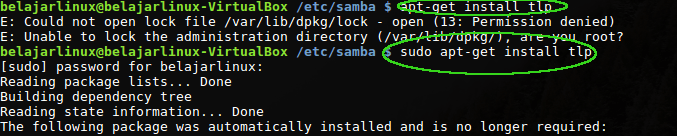
$ sudo apt-get install nama_package ,Untuk menginstall package
$ sudo apt-get build-dep nama_package ,Untuk menginstall dependencies yang diperlukan oleh nama_package,jika nama_package tidak ditemukan di repository maka akan error.
$ sudo apt-get install nama_package1 nama_package2 nama_packageN ,untuk menginstall package lebih dari satu sekaligus.
$ sudo apt-get build-dep nama_package ,Untuk menginstall dependencies yang diperlukan oleh nama_package,jika nama_package tidak ditemukan di repository maka akan error.
$ sudo apt-get install nama_package1 nama_package2 nama_packageN ,untuk menginstall package lebih dari satu sekaligus.
Perintah Perawatan APT (Maintenance Command)
$ sudo apt-get update ,Untuk mengupdate informasi package ,informasi inilah yang digunakan untuk pembanding dengan versi package yang terinstall di komputer kita dengan versi yang ada di repository.
$ sudo apt-get upgrade ,Untuk mengupgrade semua package di komputer kita yang versinya lebih rendah dari versi repository,biasanya kita menjalankan apt-get update terlebih dahulu untuk fetch versi package dari repository ke komputer kita
$ sudo apt-get dist-upgrade ,Alih-alih mengupgrade semua package yang terinstall,command ini hanya mengupgrade packge penting saja.
$ sudo apt-get check ,Untuk melakukan diagnostik terhadap package yang mengalami broken dependencies
$ sudo apt-get -f install ,Untuk fix broken package dependencies
$ sudo apt-get autoclean ,Untuk menghapus .deb file untuk package yang sudah tidak terinstall di system,biasanya ketika kita menginstall package,linux akan menyimpan deb file di cache directory.
$ sudo apt-get clean ,Menghapus semua package yang berada di directory cache tanpa pandang bulu.cache berada di /var/cache/apt/archives untuk melihat total ruang yang terpakai oleh cache bisa menggunakan perintah du -sh /var/cache/apt/archives
$ sudo apt-get upgrade ,Untuk mengupgrade semua package di komputer kita yang versinya lebih rendah dari versi repository,biasanya kita menjalankan apt-get update terlebih dahulu untuk fetch versi package dari repository ke komputer kita
$ sudo apt-get dist-upgrade ,Alih-alih mengupgrade semua package yang terinstall,command ini hanya mengupgrade packge penting saja.
$ sudo apt-get check ,Untuk melakukan diagnostik terhadap package yang mengalami broken dependencies
$ sudo apt-get -f install ,Untuk fix broken package dependencies
$ sudo apt-get autoclean ,Untuk menghapus .deb file untuk package yang sudah tidak terinstall di system,biasanya ketika kita menginstall package,linux akan menyimpan deb file di cache directory.
$ sudo apt-get clean ,Menghapus semua package yang berada di directory cache tanpa pandang bulu.cache berada di /var/cache/apt/archives untuk melihat total ruang yang terpakai oleh cache bisa menggunakan perintah du -sh /var/cache/apt/archives
Perintah Pencarian APT (Search Command)
$ sudo apt-cache search deskripsi ,Digunakan untuk mencari package yang mengandung deskripsi yang telah kita tentukan,misalnya kita ingin mencari game balap tetapi tidak tau nama package game nya kita bisa menggunakan perintah $ sudo apt-cache search racing game
$ sudo apt-cache show nama_package ,digunakan untuk melihat informasi detail tentang package
$ sudo apt-cache policy nama_package , Digunakan untuk mengecek apakah package telah terinstall di komputer kita.
$ sudo apt-cache policy nama_package , Digunakan untuk mengecek apakah package telah terinstall di komputer kita.
Perintah uninstall APT (Removal Command)
$ sudo apt-get remove nama_package, Untuk menghapus package tetapi tidak menghapus file setting dari aplikasi tersebut
$ sudo apt-get purge nama_package ,Untuk menghapus package berikut file konfigurasi yang dibuatnya.
$ sudo apt-get autoremove nama_package,Untuk menghapus package dan dependencies dari package tersebut.
$ sudo apt-get purge nama_package ,Untuk menghapus package berikut file konfigurasi yang dibuatnya.
$ sudo apt-get autoremove nama_package,Untuk menghapus package dan dependencies dari package tersebut.
Synaptic Package Manager (Versi GUI dari APT)
Kamu bisa menggunakan package manager synaptic yang merupakan versi gui dari APT,jika belum terinstall secara default kamu bisa menginstall nya menggunakan perintah $ sudo apt-get install synaptic dan untuk menjalankan aplikasi synaptic kamu bisa mengetikan perintah $ sudo synaptic atau melalui main menu >administration > synaptic package manager

Mengelola Daemon/Service menggunakan Console Services Manager
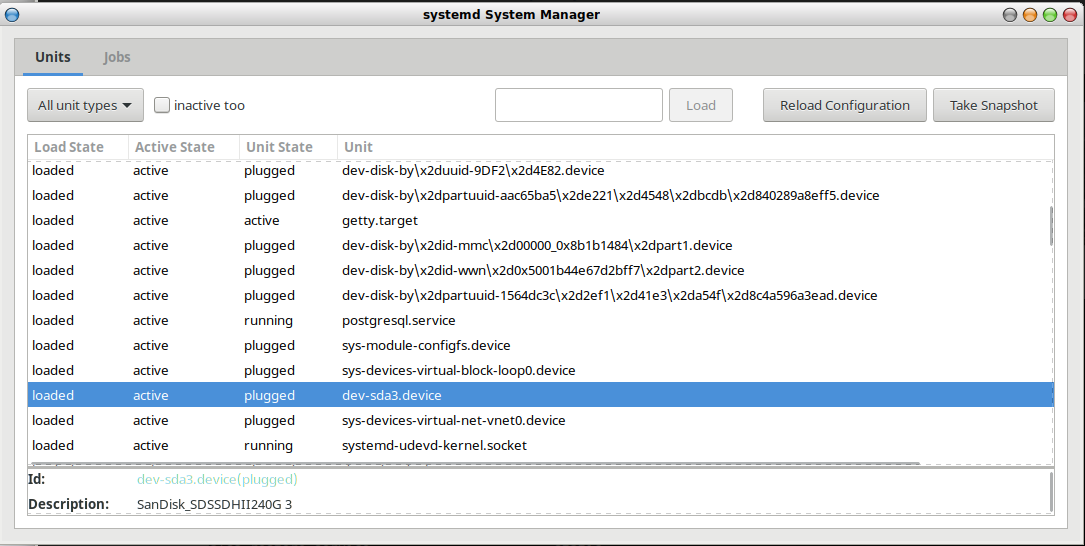
Untuk sementara ini kamu hanya bisa mengelola (start,stop,restart)daemon/service menggunakan versi console service manager,walau ada versi gui namun versi gui hanya bisa melihat daftart aplikasi daemon yang ada di komputer mu.
Saya akan menggunakan systemd service manager dalam tutorial ini untuk mengelola (start, stop,restart) daemon/service manager dan jika kamu ingin versi GUI systemd kamu bisa menginstall package systemd-ui dengan perintah $ sudo apt-get install systemd-uidan untuk menjalankan nya gunakan perintah $ sudo systemadm
service command
perintah service merupakan utility untuk mengontrol(start,stop,restart) service terdahulu saat menggunakan service manager initd,namun karena telah familier maka perintah ini dipertahankan dan perintahnya diterjemahkan ke service manager yang baru yaitu systemd
Untuk menampilkan semua service yang ada kamu bisa menggunakan perintah $ service --status-all, tanda + berarti service sedang berjalan dan tanda – berarti service tidak berjalan.
Untuk melihat status service kamu bisa menggunakan perintah $ service nama_service status ,untuk restart service gunakan perintah $ sudo service nama_service restart dan untuk menghentikan service gunakan perintah $ sudo service nama_service stop
Untuk melihat status service kamu bisa menggunakan perintah $ service nama_service status ,untuk restart service gunakan perintah $ sudo service nama_service restart dan untuk menghentikan service gunakan perintah $ sudo service nama_service stop
systemctl command
systemctl merupakan aplikasi utility untuk mengontrol (start,stop,restart) service) ketika linux menggunakan service manager systemd. Kamu tetap bisa menggunakan perintah service saat menggunakan ubuntu/linux mint untuk mengelola service.
Untuk menampilkan semua service yang ada kamu bisa menggunakan perintah $ systemctl list-unit-files,nama dan keterangan status semua service akan ditampilkan secara detail.
Untuk melihat status dan informasi service kamu bisa menggunakan perintah $ systemctl status nama_service ,untuk restart service gunakan perintah $ sudo systemctl restart nama_service dan untuk menghentikan service gunakan perintah $ sudo systemctl stop nama_service
Untuk melihat status dan informasi service kamu bisa menggunakan perintah $ systemctl status nama_service ,untuk restart service gunakan perintah $ sudo systemctl restart nama_service dan untuk menghentikan service gunakan perintah $ sudo systemctl stop nama_service
Gunakan fitur autocomplete dengan menekan tab setelah mengetikan systemctl untuk melihat perintah yang tersedia.

KESIMPULAN
Aplikasi pada linux dikenal dengan package dan untuk memudahkan mengelola aplikasi kamu bisa menggunakan package manager versi console (apt dan dpkg) atau menggunakan package manager vesi gui (synaptic package manager atau mininstall)
Salah satu karakteristik aplikasi/package pada linux adalah dia bertindak dan bekerja di background,tidak mempunyai tampilan dan tidak bisa berinteraksi dengan user secara langsung atau lebih dikenal dengan aplikasi service/daemon. Untuk mengontrol aplikasi service/daemon maka diperlukan service manager,kamu bisa menggunakan systemd service manager namun jika kamu ingin menghapus atau menginstall aplikasi service/daemon tetap kamu harus menggunakan package manager.






 Pada contoh gambar diatas saya mengetikan cat /etc/X11 lalu saya menekan tab dan linux memberi tau isi folder /etc/X11 sehingga saya bisa masuk ke folder yang saya maksud tanpa perlu menghafalkan lolasi lengkap directory yang saya maksud. saat saya ingin mengetik cat saya cuman mengetik ca lalu pencet tab dan saat mau ngetik /etc/ saya cuman ngetik /et lalu pencet tab.Dengan fitur ini kamu bisa lebih cepat mengetik perintah linux tanpa perlu menghafalkan secara penuh.
 untuk menggulung kamu bisa gunakan spasi dan untuk keluar kamu tekan tombol Q